空白设计使我们能够重新开始并自定义我们的网站,以满足我们的确切需求和偏好。从头开始使我们能够更好地控制网站的设计和布局,因为我们可以准确选择要包含的元素以及它们的放置方式。
从零开始并自己创建 UI 也有助于我们创建一个在竞争中脱颖而出的独特网站。我们可以更轻松地实施新的 UI/UX 技术,以跟上最新的趋势和标准,而无需拆除所有内容。我们也不必担心兼容性问题,因为一切都是从头开始设计的。
在本教程中,我将引导您完成我的工作流程,了解如何从完全空白的状态开始使用 WordPress。您将学习如何生成空白页面、如何向网站添加新页面以及如何将页面与主导航菜单链接起来。
安装插件
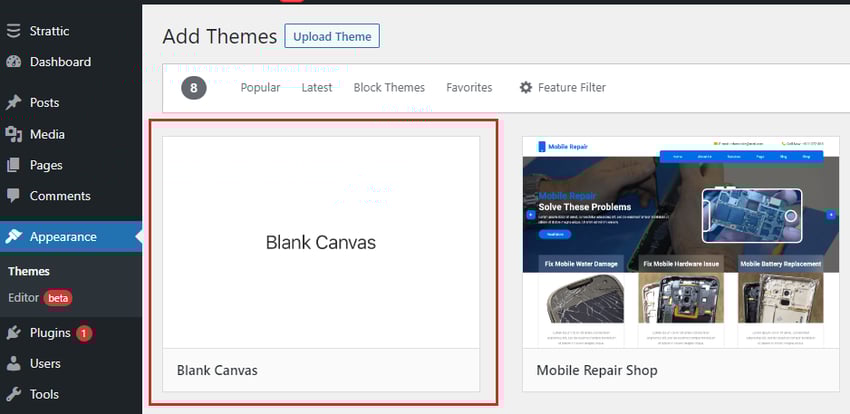
我们将用来在 WordPress 中创建空白页面的主题称为“空白画布”。这是我最喜欢的主题之一,我用它来重新开始。这是一个非常简单的主题,正如它所说的那样——一块空白画布。
要安装空白画布主题:
主题成功安装后,请转到您网站的主页。它应该类似于此图片:
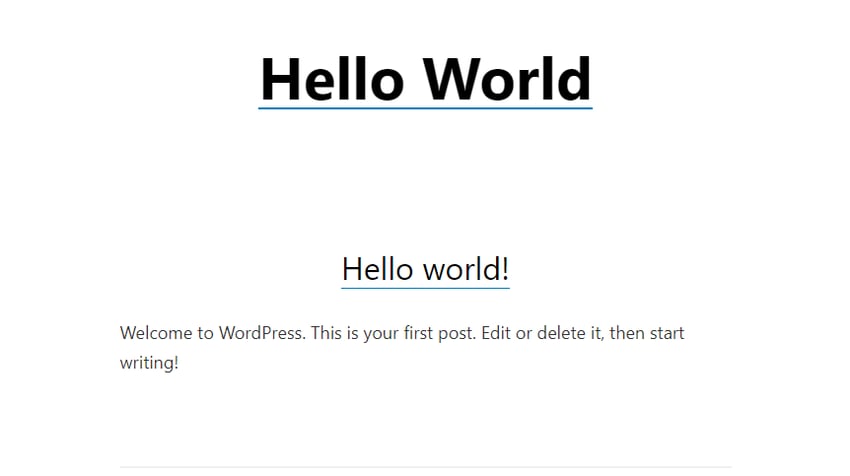
正如您所看到的,这里的干扰少了很多,但仍然有一些文字。为了使其更加空白,您需要在用户界面编辑器中进行一些设置和配置。
在侧边栏中,转到外观>自定义以打开 UI 编辑器。
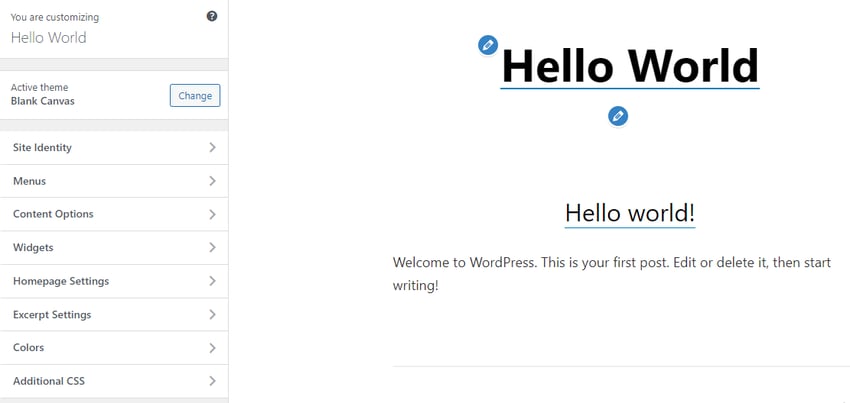
接下来,打开主页设置并将主页显示选项设置为静态页面。单击主页下的添加新页面按钮,提供页面标题(例如主页),然后单击添加强>按钮。这会将指定页面创建为空白页面。
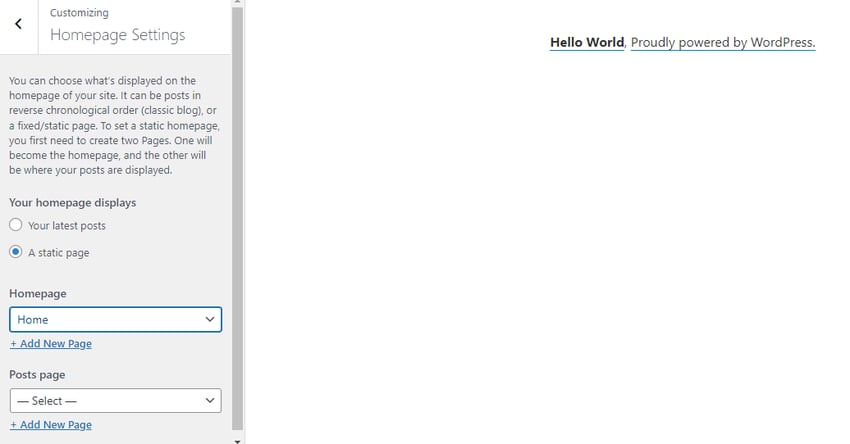
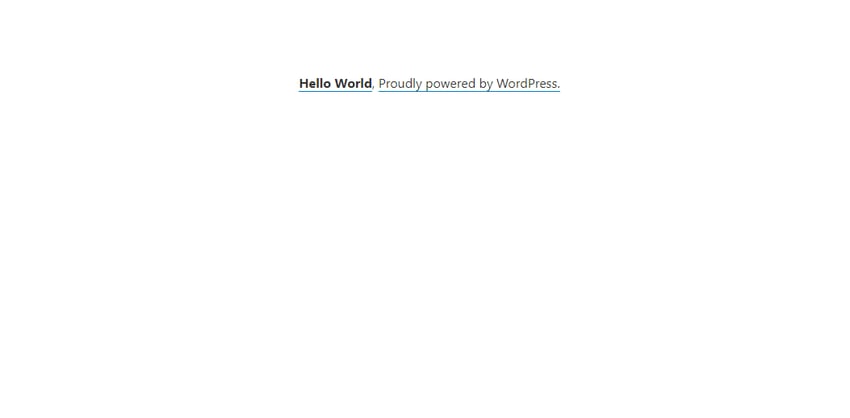
如您所见,它现在显示我们的空白主页(带有 hello world 文本)。您可以通过在 UI 编辑器的“附加 CSS”部分中添加自定义 CSS 来删除该文本。
您还可以向您的网站添加帖子页面(例如博客页面)。为此,请单击帖子页面下的添加新页面按钮,为页面命名(例如博客),然后单击 >添加按钮。
添加主菜单
我们在网站中添加了导航菜单,以帮助访问者在您的网站上找到自己的方式,并轻松找到网站的不同部分。
要在 WordPress 中创建菜单:
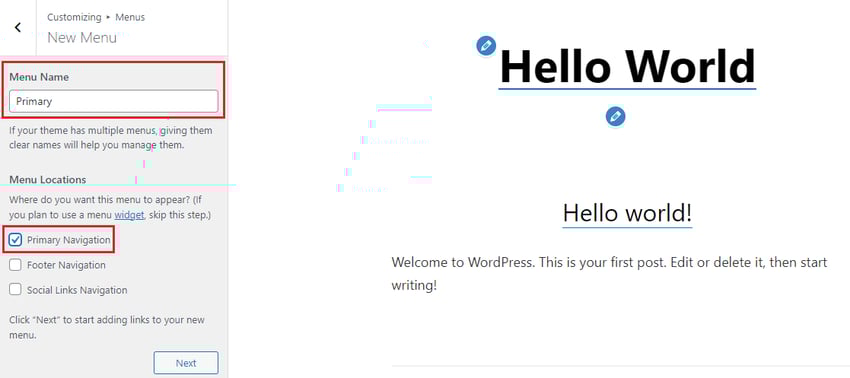
要显示菜单,请返回侧边栏菜单并单击内容选项。在这里,您可以选择启用菜单、小部件、页面和帖子标题以及评论的可见性。选中启用网站标题和顶部菜单,然后单击发布激活菜单。
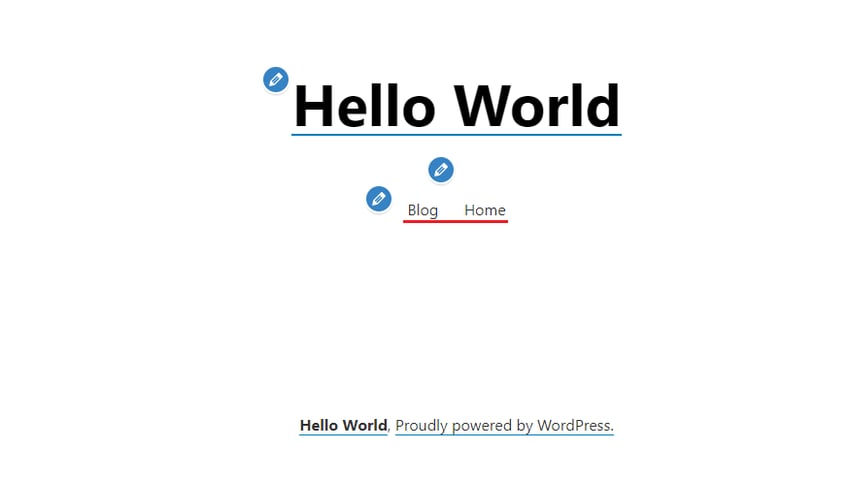
如上图所示,菜单已成功发布到空白画布。
结论
在 WordPress 中开始空白设计是让您的网站从竞争对手中脱颖而出的好方法。借助空白画布主题,您可以轻松地从头开始自定义网站的外观和风格。您所需要的只是一些耐心和创造力,您最终将得到一个独特且有吸引力的网站,它一定会引起人们的注意并产生兴趣。


