相册加密难题困扰着许多用户。php小编新一特此带来详细讲解,手把手教您设置相册加密,轻松保护您的隐私。从设置密码、隐藏相册、使用第三方应用到启用人脸识别等多种方法,本文将一一介绍,为您提供全面解决方案,让您的照片安全无虞。
iPhone手机中储存的前男/女友照片、隐私照片,直接放在手机里怕被他人意外看到。或其它重要照片,照片太多时怕被误删等,如何上锁相册照片?
冯宗梅整理了私藏的这 3 种方法,都能达到隐藏或上锁相册的效果,苹果用户快快收藏起来吧!
一、隐藏相册
我们知道苹果手机是自带相册隐藏功能的,网友吐槽苹果【隐藏相册】是“此地无银三百两”,就是最后一步没有进行设置!
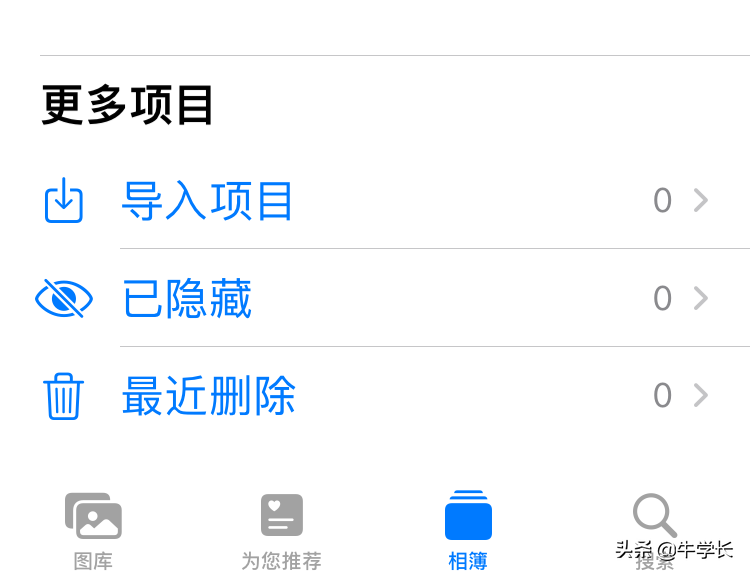
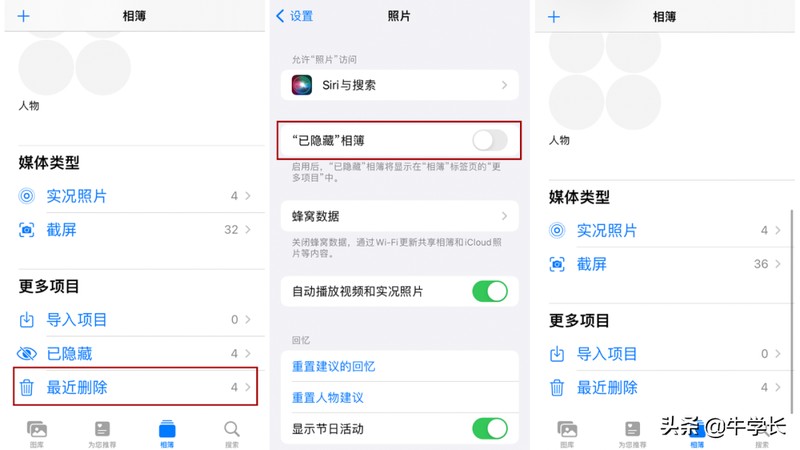
只需打开iPhone【相册】-【相簿】,在“更多项目”即可找到“已隐藏”项目,将自己想要隐藏的照片转移到该项目中,然后再将【隐藏相册】彻底隐藏不显示即可,具体操作如下:
打开iPhone【相册】-【相簿】,在【我的相簿】中选择想要隐藏的照片,再点击左下角的分享按键,然后再点击选择【隐藏】。
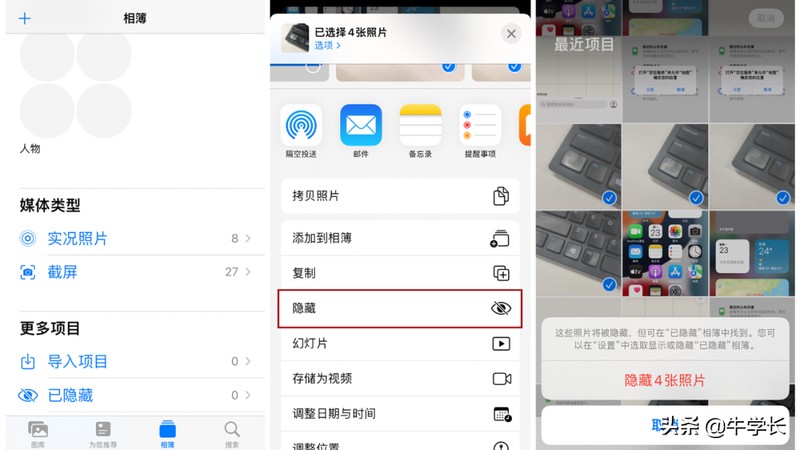
然后选中的照片将会转移到【已隐藏】相册中。
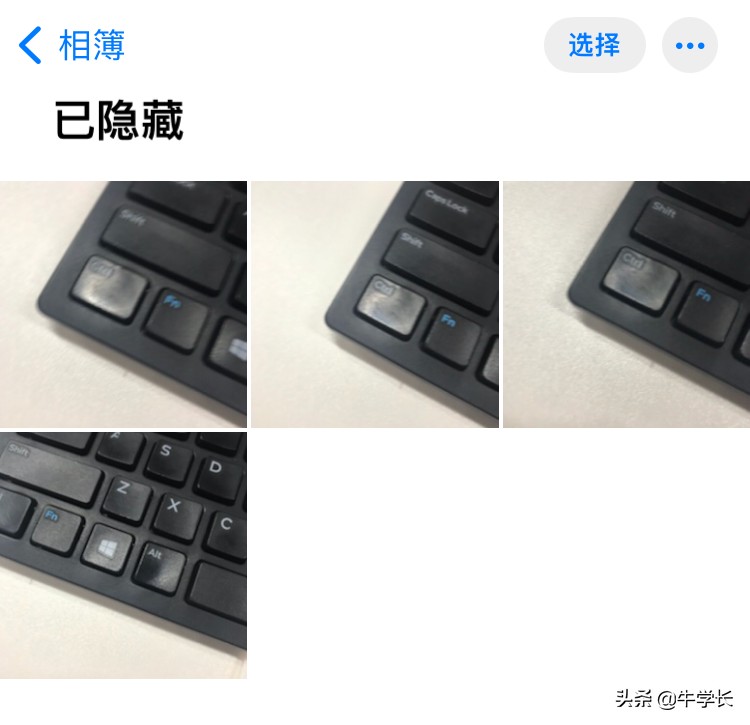
再打开iPhone【设置】-【相册】,将【“已隐藏”相册】关闭,现在在相册中已无法查看“已隐藏”相册了,这样是不是就很完美地隐藏了相册照片?
二、备忘录上锁
除了iPhone自带的相册隐藏功能,相册照片还可借助其它APP上锁照片。
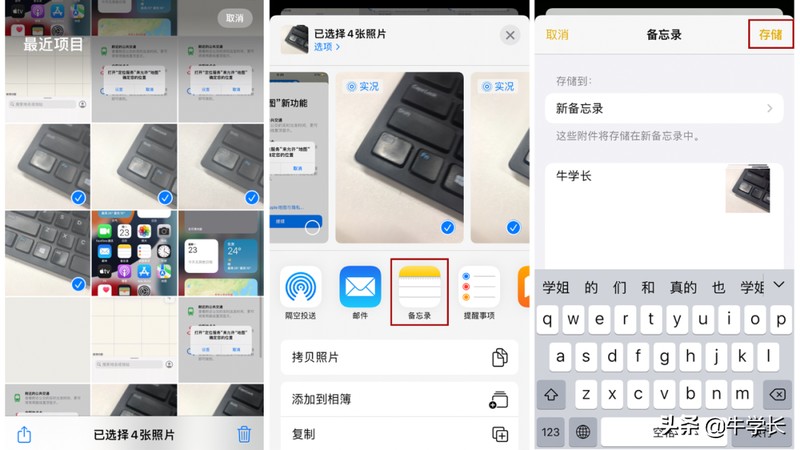
打开iPhone【相册】-【相簿】,在【我的相簿】中选择想要上锁的照片,再点击左下角的分享按键,然后滑动APP一栏,选择点击【备忘录】,在储存界面可以添加文字说明,然后点击【存储】。
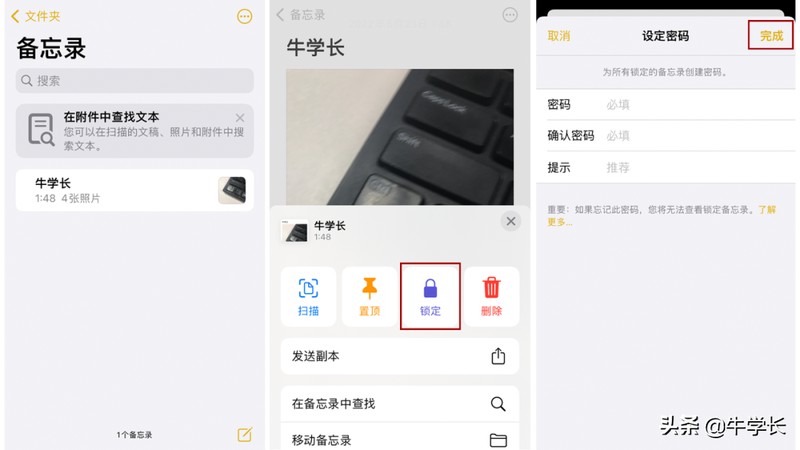
再打开iPhone【备忘录】,点击储存照片的备忘录文件夹,然后选择点击右上角的更多图标,在跳出的弹框中点击“锁定”,然后设定密码。
设置完成后,打开查看该备忘录就需要输入密码了,是不是成功上锁相册照片了?
三、限制访问APP
除了将部分相册照片隐藏或上锁,其实还可在iPhone屏幕使用时间里面选择添加APP限额,设置【相册】APP的使用时间,限制访问。
打开iPhone【设置】-【屏幕使用时间】-【打开屏幕使用时间】,点击【为屏幕使用时间设置密码】,输入即可设定屏幕使用时间密码。
一定好首先设置好使用时间限额,再去设置APP时间限额,否则就不适用。
再回到【打开屏幕使用时间】界面,再找到“App限额”,点击“添加限额”,可直接搜索【照片】并勾选,再点击右上角的“添加”。
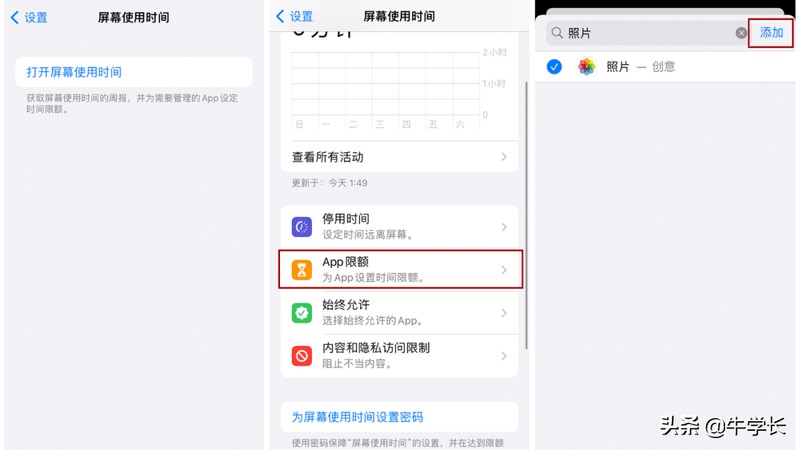
点击右上角“下一步”,滑动设置限定时间,可设置最小值“1分钟”,还可自定每日时长,设置完成后,点击右上角“添加”,现在就已经设置完成了。
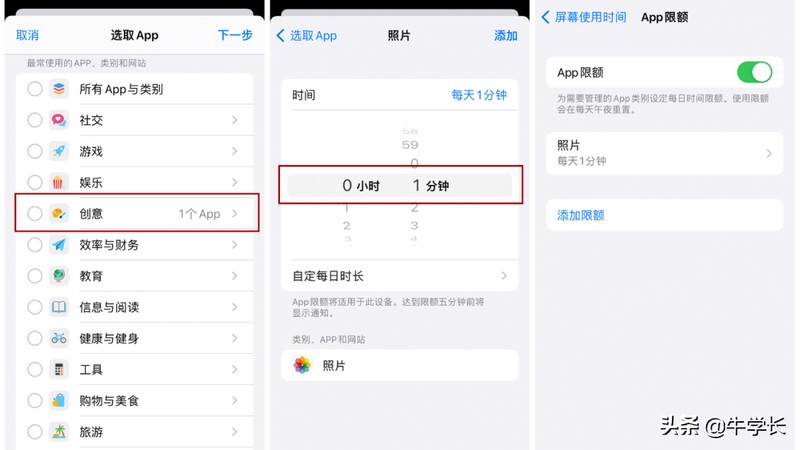
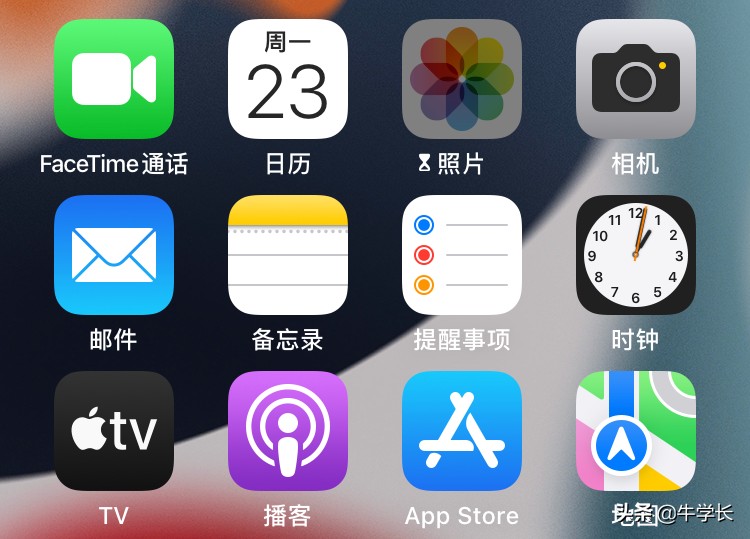
再返回到iPhone主界面,点击【相册】APP,发现已超过1分钟使用限额,相册APP将会被锁定,需要输入屏幕使用时间密码才能继续使用。
/////


