在上一篇文章中,我们开始讨论使用优惠券和 ssl 安全层的结账流程。我们还配置了结帐页面。在本文中,我将解释其余的结帐选项,其中包括结帐端点和支付网关。
结帐端点
为了使结帐流程更加简单,WooCommerce 提供了各种结帐端点,用户可以将其添加到结帐涉及的不同页面网址的末尾过程。在线商店所有者可以根据自己的选择设置这些端点;但是,一些默认设置已经存在。
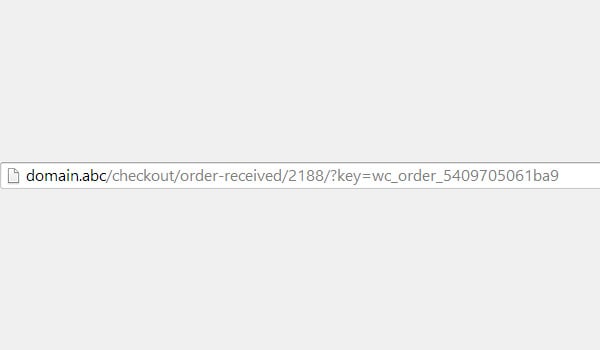
对于初学者,我将解释这些端点将如何以及在何处出现在您的在线商店中。我们以已收到订单为例。
页面将在您的浏览器中打开,其 URL 将包含端点 order-received。
现在,我们为已收到订单的端点设置一个自定义值,而不是默认值例如 接受订单的。 重复上述相同的过程将显示,现在 URL 中包含 order-accepted 作为新端点。
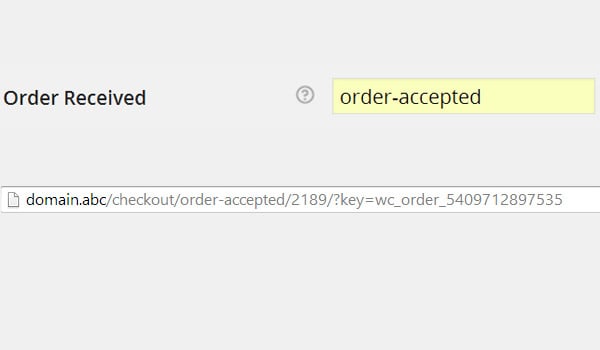
因此,您可以在 WooCommerce 中使用默认或自定义端点进行结账流程。但我建议您不要更改或替换标准商店功能的这些默认名称。
支付网关
任何电子商务网站的成功很大程度上取决于其提供的支付网关。客户总是希望并寻找最适合他们的付款方式,以便他们能够轻松付款。以下是维基百科对支付网关的定义:
支付网关是一种电子商务应用程序服务提供商服务,可为电子商务、在线零售商、实体店或传统实体店授权信用卡付款。它相当于大多数零售店内的物理销售点终端。 块引用>
任何电子商务网站都应提供所有支付网关,以使支付流程尽可能广泛地实现。 WooCommerce 解决了这个问题,因为它允许您在安装插件后立即向客户提供多个支付网关。这是结帐选项部分中的最后一组配置。
网关显示
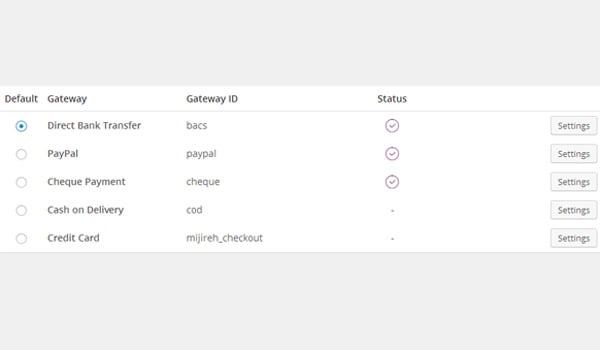
在这部分配置中,您可以看到一个表格,其中列出了所有自动安装的支付网关。您会看到各种行和列,每个行和列代表一个唯一的支付网关。
这些列包括:
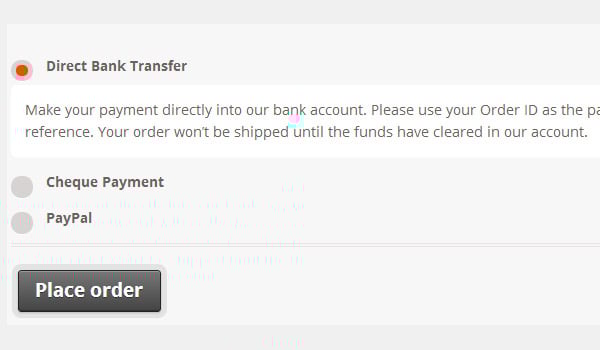
显示哪些支付网关以及它们在前端显示的顺序由您决定。您只需将这些网关拖放到您选择的位置即可控制此顺序。让我们考虑以下支付网关顺序:
在前端,您将看到显示相同顺序的网关:
现在假设您按如下方式更改顺序:
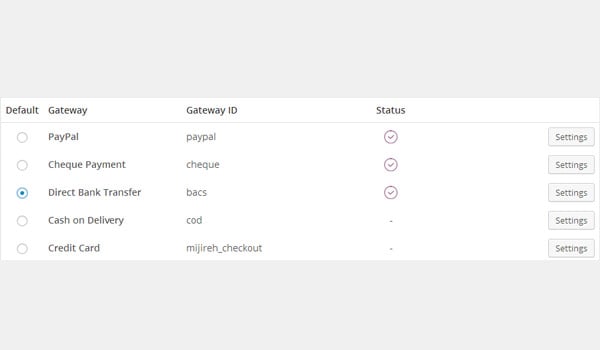
现在前端的结果将是:
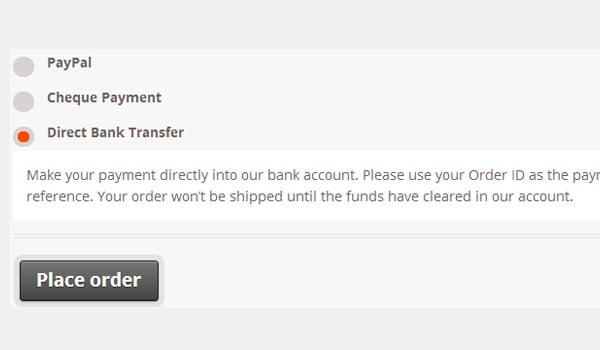
完成所有更改后,请不要忘记点击保存更改。
结论
这样就完成了结账选项的设置。在接下来的教程中,我们将编辑和配置与不同支付网关的设置相关的各种子页面。在那里,您将了解如何管理 WooCommerce 提供的每个支付网关的设置。
在此之前,如果您对结账选项有任何疑问,请在下面的评论部分提问。


